Domain sprachbefehl.de kaufen?
Wir ziehen mit dem Projekt
sprachbefehl.de um.
Sind Sie am Kauf der Domain
sprachbefehl.de interessiert?
domain@kv-gmbh.de · 0541-91531010
Domain sprachbefehl.de kaufen?
Wie gut ist die Windows Spracherkennung?
Wie gut ist die Windows Spracherkennung? Die Windows Spracherkennung hat sich in den letzten Jahren deutlich verbessert und bietet eine akzeptable Genauigkeit bei der Umwandlung von gesprochener Sprache in Text. Sie kann für einfache Befehle und Texteingaben verwendet werden, aber für komplexe oder technische Inhalte kann es zu Fehlern kommen. Die Genauigkeit hängt auch von der Qualität des Mikrofons und der Hintergrundgeräusche ab. Insgesamt ist die Windows Spracherkennung eine nützliche Funktion, die jedoch nicht mit professionellen Spracherkennungssystemen konkurrieren kann. **
Wie kann ich die Windows Spracherkennung deaktivieren?
Um die Windows Spracherkennung zu deaktivieren, öffnen Sie die Systemsteuerung und navigieren Sie zu "Erleichterte Bedienung". Dort finden Sie die Option für die Spracherkennung. Klicken Sie auf "Spracherkennung konfigurieren" und wählen Sie die Option zum Deaktivieren der Spracherkennung. Bestätigen Sie die Änderungen und starten Sie Ihren Computer neu, um sicherzustellen, dass die Spracherkennung deaktiviert ist. Sie können auch die Einstellungen für die Spracherkennung in den Windows-Einstellungen überprüfen und dort die Funktion deaktivieren. **

Ähnliche Suchbegriffe für Windows-1252
Top-Angebote
Produkte zum Begriff Windows-1252:
-
Wie lautet der Name der Spracherkennung für Windows?
Die Spracherkennung für Windows heißt Windows Speech Recognition. **
-
Wie kann ich den Windows Update Assistant endgültig löschen?
Um den Windows Update Assistant endgültig zu löschen, kannst du die folgenden Schritte befolgen: Öffne die Systemsteuerung, gehe zu "Programme" und dann zu "Programme deinstallieren". Suche nach "Windows Update Assistant" in der Liste der installierten Programme und klicke auf "Deinstallieren". Befolge die Anweisungen auf dem Bildschirm, um den Deinstallationsvorgang abzuschließen. **
-
Wie kann man der Windows-Spracherkennung neue Wörter beibringen?
Um der Windows-Spracherkennung neue Wörter beizubringen, können Sie das Spracherkennungstool in den Windows-Einstellungen öffnen. Dort können Sie auf "Spracherkennungstraining" klicken und dann den Anweisungen folgen, um neue Wörter hinzuzufügen. Sie können auch die Option "Wörterbucheinträge bearbeiten" wählen, um vorhandene Wörter zu ändern oder zu löschen. **
-
Was kann ich tun, wenn die Spracherkennung von Windows 8.1 mich nicht versteht?
Wenn die Spracherkennung von Windows 8.1 dich nicht versteht, gibt es einige mögliche Lösungen. Zuerst solltest du sicherstellen, dass dein Mikrofon ordnungsgemäß funktioniert und richtig konfiguriert ist. Du kannst auch versuchen, die Spracherkennungseinstellungen anzupassen und die Sprachtrainingfunktion zu nutzen, um die Genauigkeit der Erkennung zu verbessern. Wenn diese Schritte nicht helfen, kannst du auch erwägen, eine alternative Spracherkennungssoftware zu verwenden. **
Wie kann ich den Amazon Assistant unter Windows 10 deinstallieren, wenn es nicht funktioniert?
Um den Amazon Assistant unter Windows 10 zu deinstallieren, kannst du die folgenden Schritte befolgen: Gehe zu "Systemsteuerung" und wähle "Programme" aus. Klicke auf "Programm deinstallieren" und suche nach dem Amazon Assistant. Klicke darauf und wähle "Deinstallieren" aus. Wenn dies nicht funktioniert, kannst du auch versuchen, den Amazon Assistant über die Einstellungen von Google Chrome oder Mozilla Firefox zu deaktivieren oder zu entfernen. **
Warum ist mein Mikrofon seit der Installation von Clownfish Voice Changer für Windows extrem leise?
Es ist möglich, dass Clownfish Voice Changer die Einstellungen für dein Mikrofon geändert hat. Überprüfe die Einstellungen in Clownfish Voice Changer und stelle sicher, dass die Lautstärke richtig eingestellt ist. Es könnte auch sein, dass Clownfish Voice Changer eine Funktion hat, die die Lautstärke des Mikrofons reduziert, um die Stimme zu verändern. Überprüfe die Einstellungen und deaktiviere diese Funktion, falls vorhanden. **
Top-Angebote
Produkte zum Begriff Windows-1252:
-
Home Assistant Voice Preview Edition – Sprachsteuerung für Home AssistantHome Assistant Voice Preview Edition – Sprachsteuerung für Home Assistant Mit der Home Assistant Voice Preview Edition wird dein Smart Home per Sprache steuerbar. Der kompakte Sprachassistent wurde speziell für Home Assistant entwickelt und ermöglicht die komfortable Steuerung von Geräten, Szenen und Automationen per Sprachbefehl. Dank zwei integrierter Mikrofone und eines leistungsfähigen XMOS-Audioprozessors werden Sprachbefehle zuverlässig erfasst. Die offene Hardware- und Softwareplattform bietet zudem zahlreiche Möglichkeiten zur individuellen Erweiterung. Datenschutz steht im Mittelpunkt Die Home Assistant Voice Preview Edition ist auf eine datenschutzfreundliche Sprachsteuerung ausgelegt. Die Sprachverarbeitung kann – abhängig von deiner Home-Assistant-Hardware und Konfiguration – lokal erfolgen. Alternativ kann die Verarbeitung über die Home Assistant Cloud erfolgen. Ein besonders wichtiges Detail für den Datenschutz ist der physische Mikrofon-Stummschalter. Damit lassen sich die Mikrofone hardwareseitig deaktivieren. Komfortable Bedienung Der integrierte Drehregler ermöglicht die Einstellung der Lautstärke und weitere Bedienfunktionen. Ein mehrfarbiger LED-Ring liefert optisches Feedback. Über die zentrale Taste können Sprachfunktionen oder individuell konfigurierte Home-Assistant-Aktionen ausgelöst werden. Offen und erweiterbar Die Home Assistant Voice Preview Edition basiert auf einer offenen Plattform und verwendet ESPHome. Über den integrierten Grove-Anschluss kann zusätzliche Hardware angeschlossen werden. Für eine größere oder externe Audioausgabe steht außerdem ein 3,5-mm-Audioausgang zur Verfügung. Highlights Speziell für Home Assistant entwickeltSprachsteuerung für Smart-Home-Geräte, Szenen und AutomationenZwei integrierte MikrofoneLeistungsfähiger XMOS-AudioprozessorEcho- und GeräuschunterdrückungPhysischer Mikrofon-Mute-SchalterDreh-/Druckregler zur BedienungMehrfarbiger LED-RingInterner Lautsprecher3,5-mm-Audioausgang für externe LautsprecherGrove-Anschluss zur ErweiterungESPHome vorinstalliertOffene Firmware und Hardware2,4-GHz-WLAN und Bluetooth Low EnergyUSB-C-Anschluss zur Stromversorgung und EinrichtungLokale Sprachverarbeitung möglichHome Assistant Cloud optional, abhängig von der verwendeten Hardware Technische Daten Produkt: Home Assistant Voice Preview Edition Hersteller: Home Assistant / Nabu Casa Hersteller-Nr.: NC-VK-9727 EAN: 860011789727 Plattform: Home Assistant Prozessor: ESP32-S3 Arbeitsspeicher: 8 MB Octal PS RAM Audioprozessor: XMOS Mikrofone: 2 WLAN: 2,4 GHz Bluetooth: Bluetooth Low Energy Audioausgang: 3,5-mm-Stereo-Klinke Anschluss: USB-C Erweiterung: Grove-Port Firmware: ESPHome Abmessungen: ca. 84 × 84 × 21 mm Gewicht: ca. 96 g Einsatzbereich: Innenbereich Wichtig Die Home Assistant Voice Preview Edition benötigt ein bereits eingerichtetes Home-Assistant-System. Die Leistungsfähigkeit der verwendeten Home-Assistant-Hardware kann die Geschwindigkeit der lokalen Sprachverarbeitung beeinflussen. Bei weniger leistungsfähiger Hardware kann die Home Assistant Cloud für die Sprachverarbeitung genutzt werden. Hinweis: Ein USB-C-Netzteil ist nicht enthalten! Lieferumfang 1 × Home Assistant Voice Preview Edition EAN: 860011789727 Hersteller-Artikelnummer: NC-VK-972759,40 €*Versand: 4,50 €Sichere Weiterleitung zum Anbieter
-
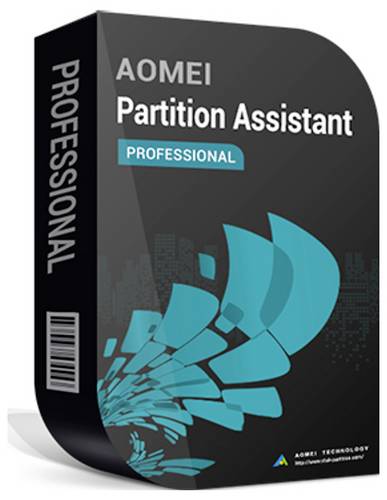
Markt & Technik 88040 AOMEI Windows Partition AssistantEinfache und Sichere Partitions- software & Festplattenmanager Partition Assistant Professional 10 ist für Windows-PCs und Laptops eine komplexe, leicht zu bedienende und zuverlässige Partitionssoftware. Diese bringt eine Vielzahl von leistungsfähigen Tools mit, um die Nutzung des Festplattenspeichers zu maximieren und die Gesamtleistung Ihres PCs zu verbessern.34,99 €*Versand: 5,95 €Sichere Weiterleitung zum Anbieter
-
Wie gut ist die Windows Spracherkennung?
Wie gut ist die Windows Spracherkennung? Die Windows Spracherkennung hat sich in den letzten Jahren deutlich verbessert und bietet eine akzeptable Genauigkeit bei der Umwandlung von gesprochener Sprache in Text. Sie kann für einfache Befehle und Texteingaben verwendet werden, aber für komplexe oder technische Inhalte kann es zu Fehlern kommen. Die Genauigkeit hängt auch von der Qualität des Mikrofons und der Hintergrundgeräusche ab. Insgesamt ist die Windows Spracherkennung eine nützliche Funktion, die jedoch nicht mit professionellen Spracherkennungssystemen konkurrieren kann. **
-
Wie kann ich die Windows Spracherkennung deaktivieren?
Um die Windows Spracherkennung zu deaktivieren, öffnen Sie die Systemsteuerung und navigieren Sie zu "Erleichterte Bedienung". Dort finden Sie die Option für die Spracherkennung. Klicken Sie auf "Spracherkennung konfigurieren" und wählen Sie die Option zum Deaktivieren der Spracherkennung. Bestätigen Sie die Änderungen und starten Sie Ihren Computer neu, um sicherzustellen, dass die Spracherkennung deaktiviert ist. Sie können auch die Einstellungen für die Spracherkennung in den Windows-Einstellungen überprüfen und dort die Funktion deaktivieren. **
-
Wie lautet der Name der Spracherkennung für Windows?
Die Spracherkennung für Windows heißt Windows Speech Recognition. **
-
Wie kann ich den Windows Update Assistant endgültig löschen?
Um den Windows Update Assistant endgültig zu löschen, kannst du die folgenden Schritte befolgen: Öffne die Systemsteuerung, gehe zu "Programme" und dann zu "Programme deinstallieren". Suche nach "Windows Update Assistant" in der Liste der installierten Programme und klicke auf "Deinstallieren". Befolge die Anweisungen auf dem Bildschirm, um den Deinstallationsvorgang abzuschließen. **
Ähnliche Suchbegriffe für Windows-1252
-
Wie kann man der Windows-Spracherkennung neue Wörter beibringen?
Um der Windows-Spracherkennung neue Wörter beizubringen, können Sie das Spracherkennungstool in den Windows-Einstellungen öffnen. Dort können Sie auf "Spracherkennungstraining" klicken und dann den Anweisungen folgen, um neue Wörter hinzuzufügen. Sie können auch die Option "Wörterbucheinträge bearbeiten" wählen, um vorhandene Wörter zu ändern oder zu löschen. **
-
Was kann ich tun, wenn die Spracherkennung von Windows 8.1 mich nicht versteht?
Wenn die Spracherkennung von Windows 8.1 dich nicht versteht, gibt es einige mögliche Lösungen. Zuerst solltest du sicherstellen, dass dein Mikrofon ordnungsgemäß funktioniert und richtig konfiguriert ist. Du kannst auch versuchen, die Spracherkennungseinstellungen anzupassen und die Sprachtrainingfunktion zu nutzen, um die Genauigkeit der Erkennung zu verbessern. Wenn diese Schritte nicht helfen, kannst du auch erwägen, eine alternative Spracherkennungssoftware zu verwenden. **
-
Wie kann ich den Amazon Assistant unter Windows 10 deinstallieren, wenn es nicht funktioniert?
Um den Amazon Assistant unter Windows 10 zu deinstallieren, kannst du die folgenden Schritte befolgen: Gehe zu "Systemsteuerung" und wähle "Programme" aus. Klicke auf "Programm deinstallieren" und suche nach dem Amazon Assistant. Klicke darauf und wähle "Deinstallieren" aus. Wenn dies nicht funktioniert, kannst du auch versuchen, den Amazon Assistant über die Einstellungen von Google Chrome oder Mozilla Firefox zu deaktivieren oder zu entfernen. **
-
Warum ist mein Mikrofon seit der Installation von Clownfish Voice Changer für Windows extrem leise?
Es ist möglich, dass Clownfish Voice Changer die Einstellungen für dein Mikrofon geändert hat. Überprüfe die Einstellungen in Clownfish Voice Changer und stelle sicher, dass die Lautstärke richtig eingestellt ist. Es könnte auch sein, dass Clownfish Voice Changer eine Funktion hat, die die Lautstärke des Mikrofons reduziert, um die Stimme zu verändern. Überprüfe die Einstellungen und deaktiviere diese Funktion, falls vorhanden. **
* Alle Preise verstehen sich inklusive der gesetzlichen Mehrwertsteuer und ggf. zuzüglich Versandkosten. Die Angebotsinformationen basieren auf den Angaben des jeweiligen Shops und werden über automatisierte Prozesse aktualisiert. Eine Aktualisierung in Echtzeit findet nicht statt, so dass es im Einzelfall zu Abweichungen kommen kann. ** Hinweis: Teile dieses Inhalts wurden von KI erstellt.